


Adobe Photoshopのベータ版で話題を呼んだ新機能「調和(Harmonize)」が、2026(Ver.27.0)で実装されました。
「調和」は、前面の人物・オブジェクトを背景画像に馴染ませ、違和感のない合成写真を作り出す機能。「Adobe Firefly Image Model」を活用して周囲の背景を分析し、カラー、ライティング、視覚的なトーンを自動的に調整して、自然な合成を作り出します。
とりあえず、適当な画像でこの機能を試しました。
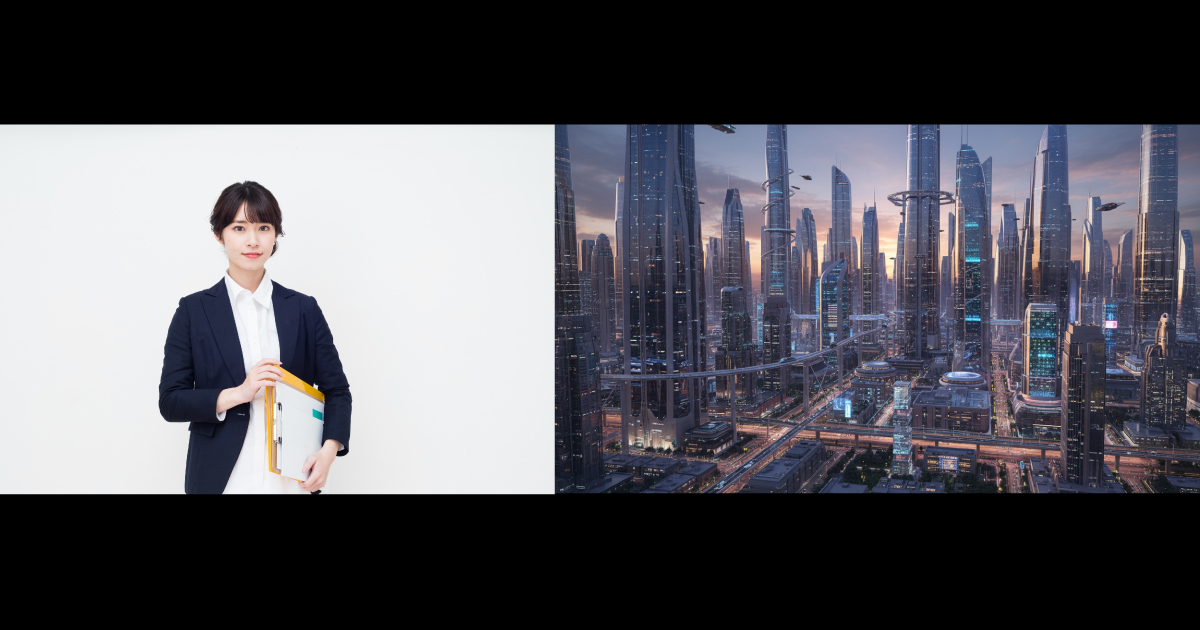
どうせだからと、雰囲気が大きく異なる下記の2つの写真を使用します。背景画像はAdobe Fireflyで生成した、サイバー未来都市の風景画像です。
「調和」機能の使い方
人物を切り抜く
左の画像の人物を切り抜きます。
画像を選択すると、コンテキストバーが表示されます。その中の「背景を削除」をクリック。
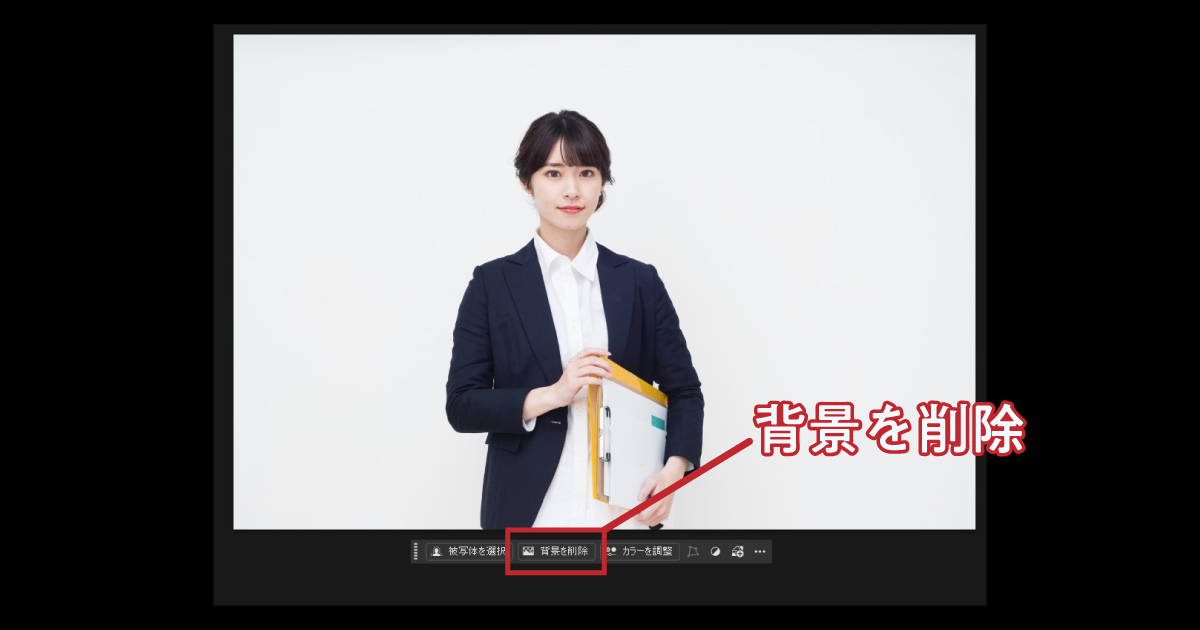
これで人物が切り抜かれました。髪の部分など若干甘さがありますが、ここではこのままにします。

背景に人物を配置
サイバー未来都市の背景画像に、切り抜いた人物を配置します。
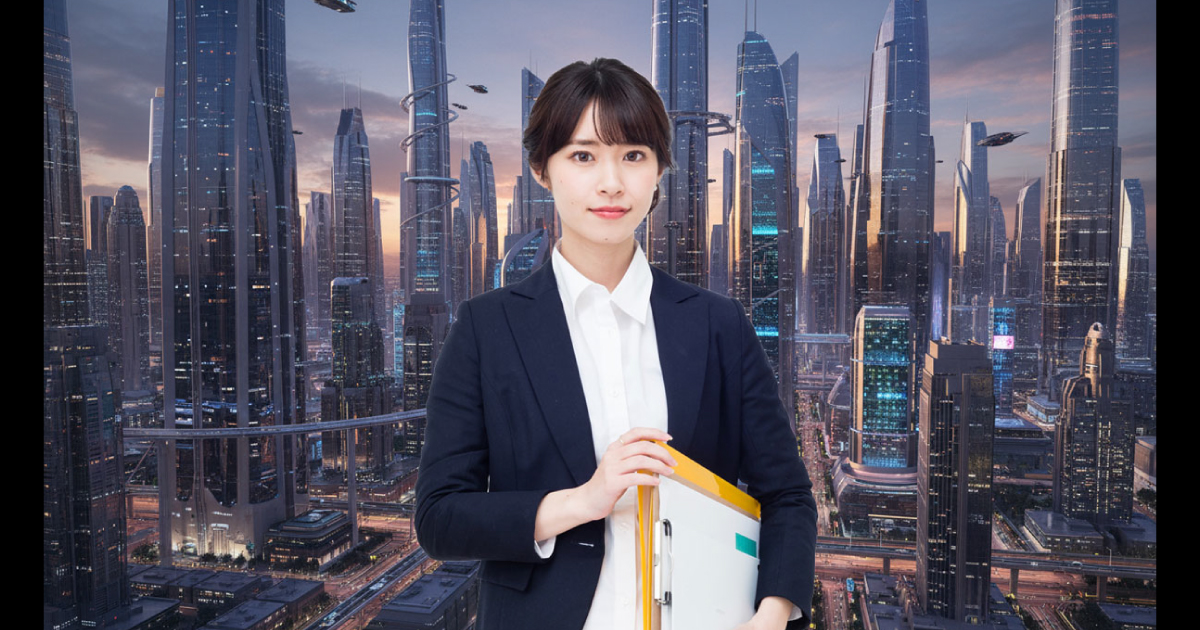
「調和」ボタンをクリック
人物画像のレイヤーを選択した状態で、コンテキストバーの「調和」ボタンをクリックします。
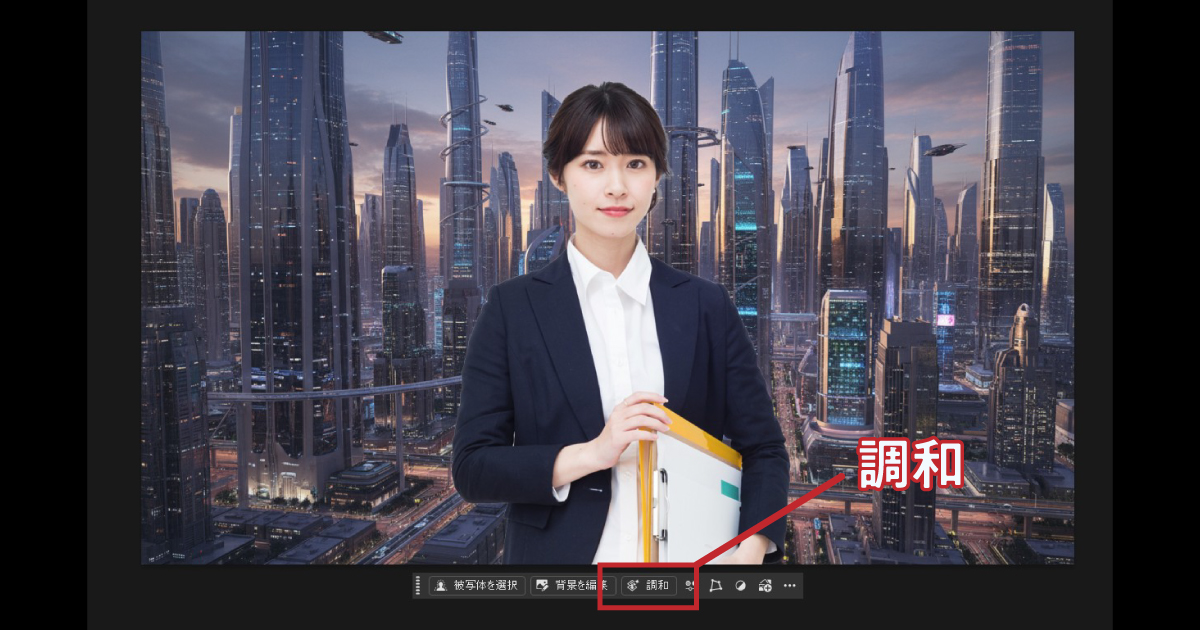
完成!
下記のように、合成されました。
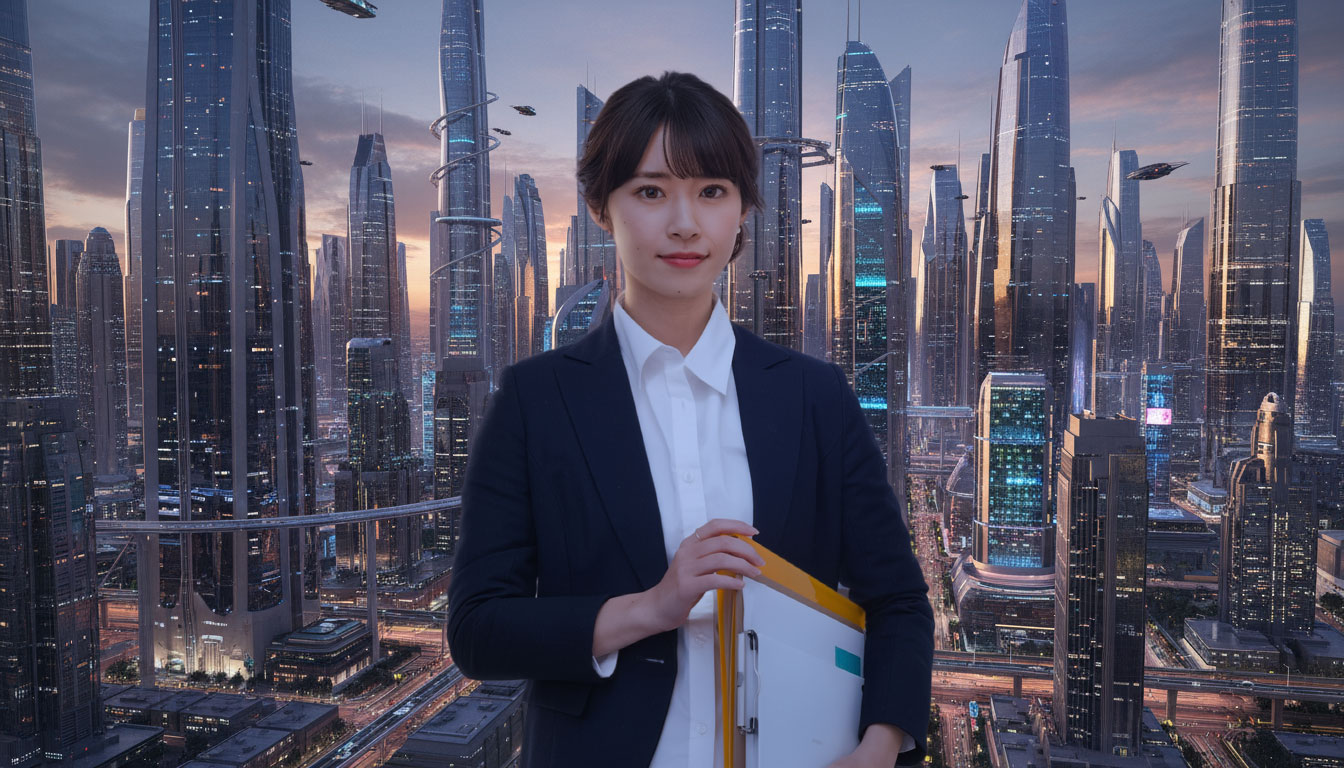
人物画像のカラーのトーンやライティングが、背景に合わせて補正されています。これを精度が高いと見るか低いと見るかは、シチュエーションによりけりですが、まあまあ違和感のない合成になっていると思います。
また下記のようなバリエーションが3つ生成されました。
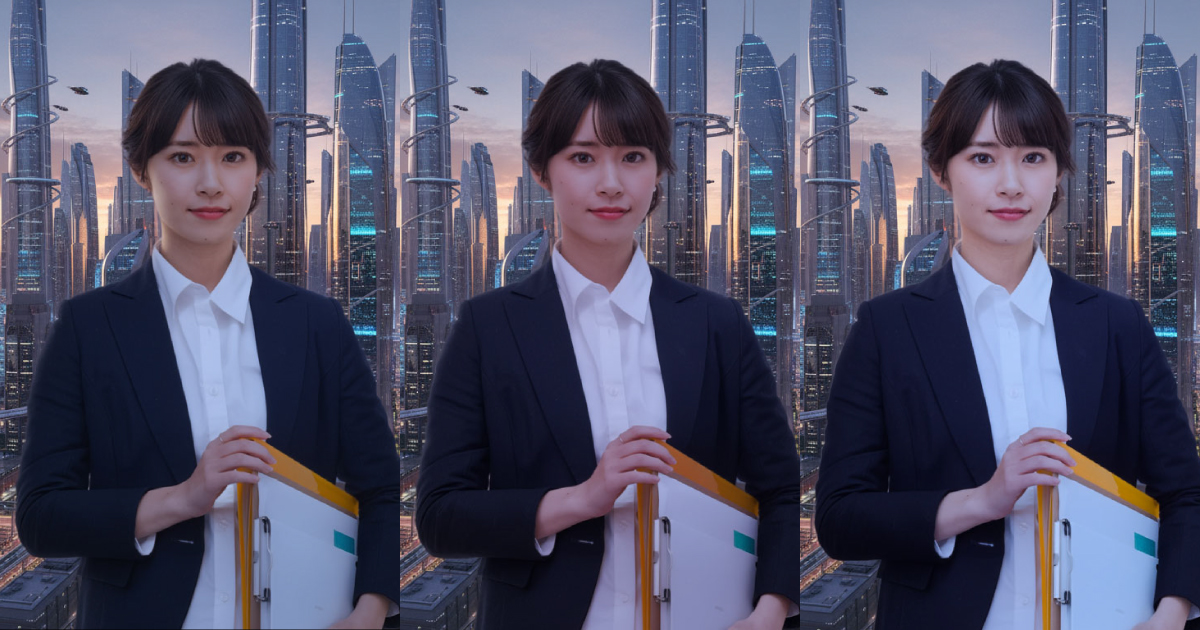
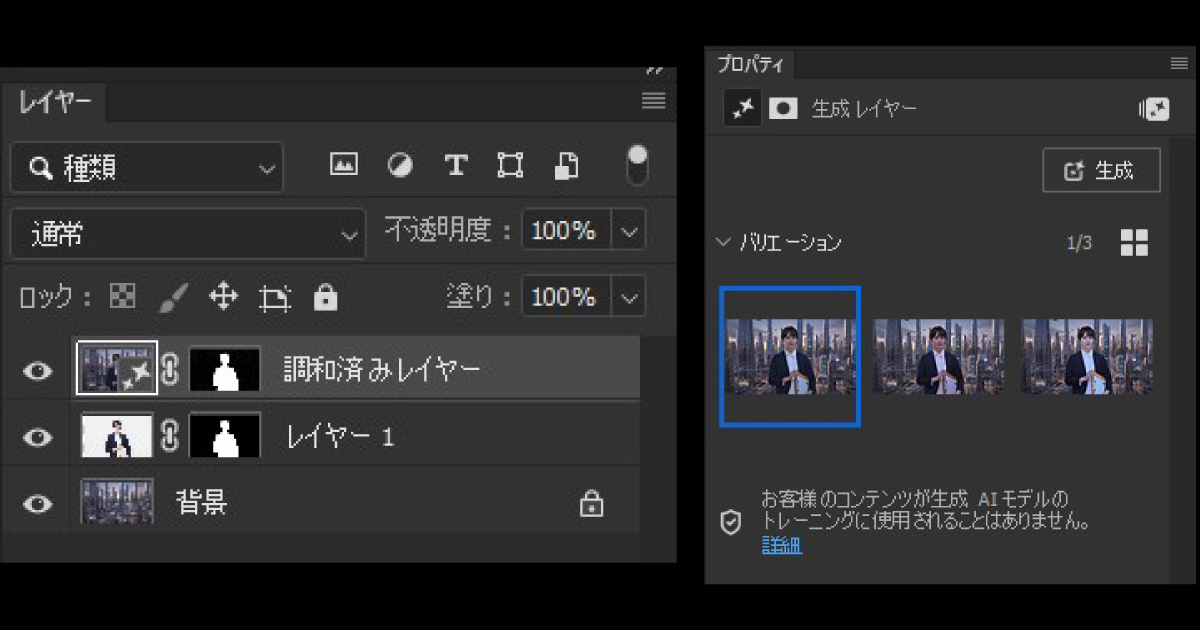
新たな調整済みレイヤーが作られ、元レイヤーは非破壊で残されます。プロパティパネルでバリエーションを確認でき、気に入らない場合は、さらに生成することもできます。
まとめ
これまで要したさまざまな調整作業が、格段に効率化されることがわかります。
さらなる微調整を要する場合など手作業が完全に必要なくなるわけではないと思われますが、一気に時短になるのはありたがいことです。
以上、「調和」機能の使い方でした。